
Москва
Ваш город Москва?
Заказать звонок
Каталог
Москва
Ваш город Москва?

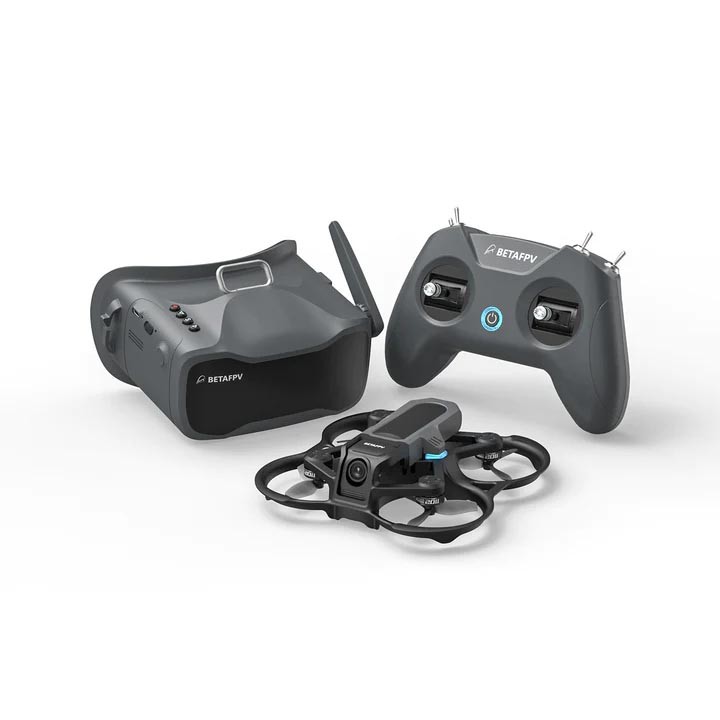
BetaFPV Aquila16 FPV Kit Готовый FPV набор

Артикул: 10056424
Бренд:BetaFPV
Модель:Aquila16
Цвет:черный
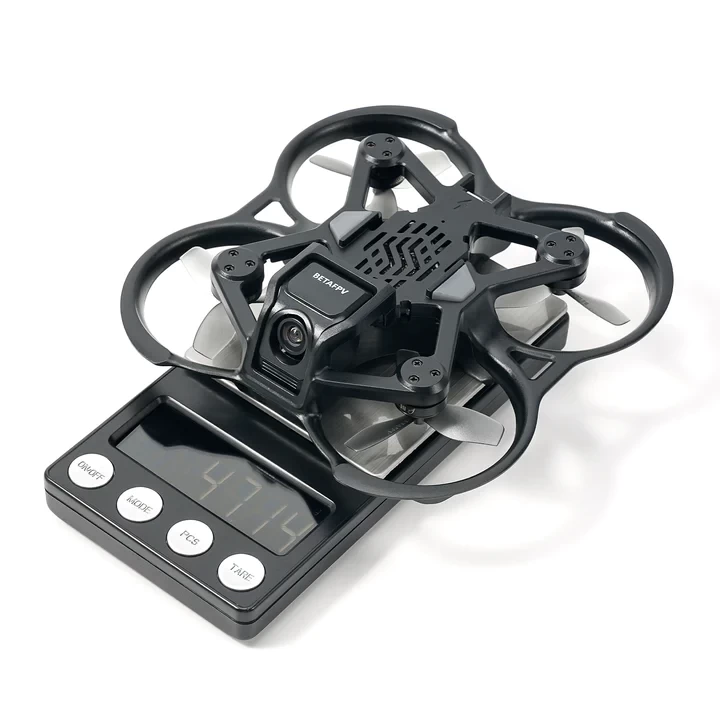
Вес без батареи и навесного оборудования:47.1 г
Полетный контроллер:Aquila16 V1.0
Все характеристики
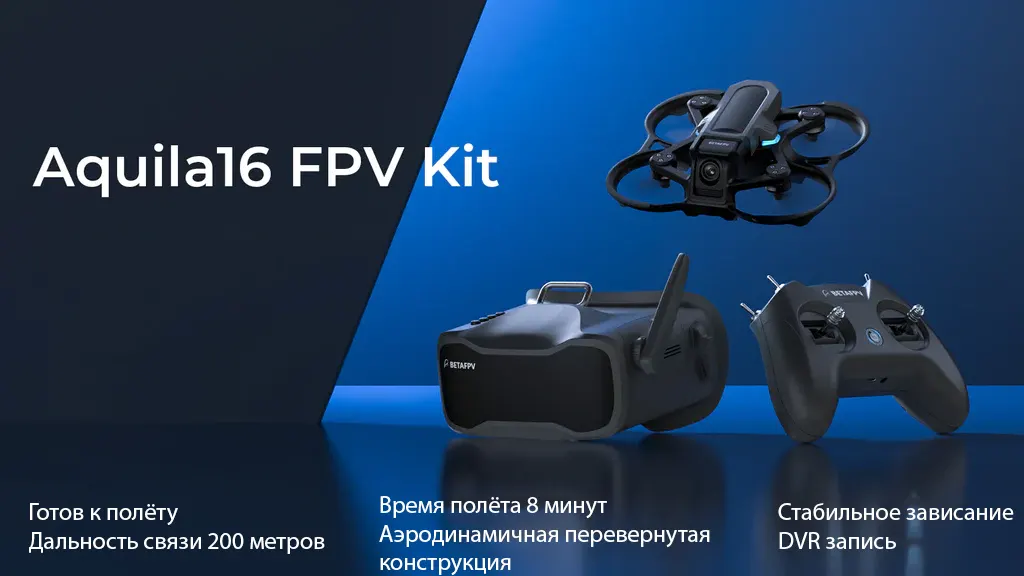
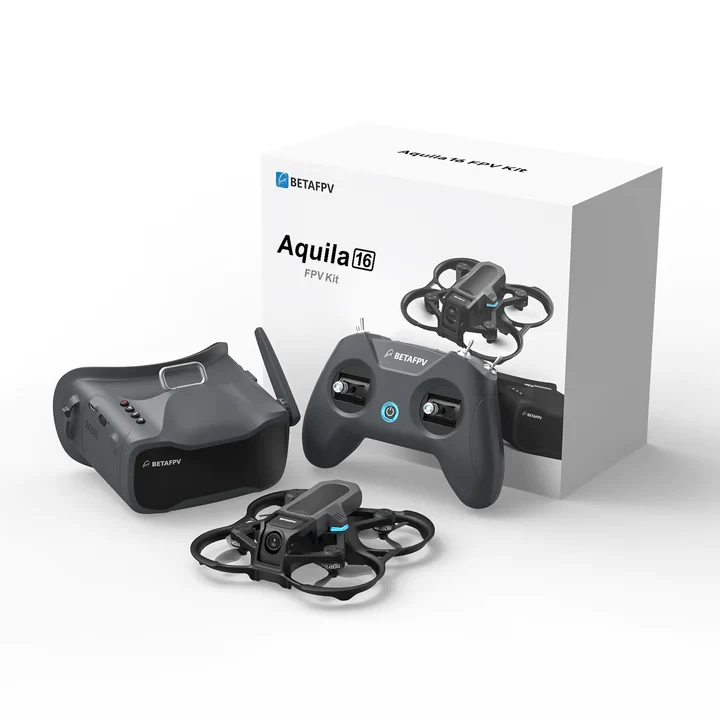
BetaFPV Aquila16 FPV Kit – идеальный 1S FPV-набор для начинающих пилотов.
Полное описание
23 000
26 000
В корзинуВ корзинеПерейти
Купить в 1 клик
+23 бонус(ов) за покупку
BetaFPV Aquila16 FPV Kit Готовый FPV набор
23 000
26 000

Стоимость при оплате картой или по безналичному расчету

Оплата картой 28 290
Б/н для юр.лиц 28 290
Описание
Характеристики
Отзывы0
Полезная информация
Инструкция Aquil16 FPV Kit

Описание

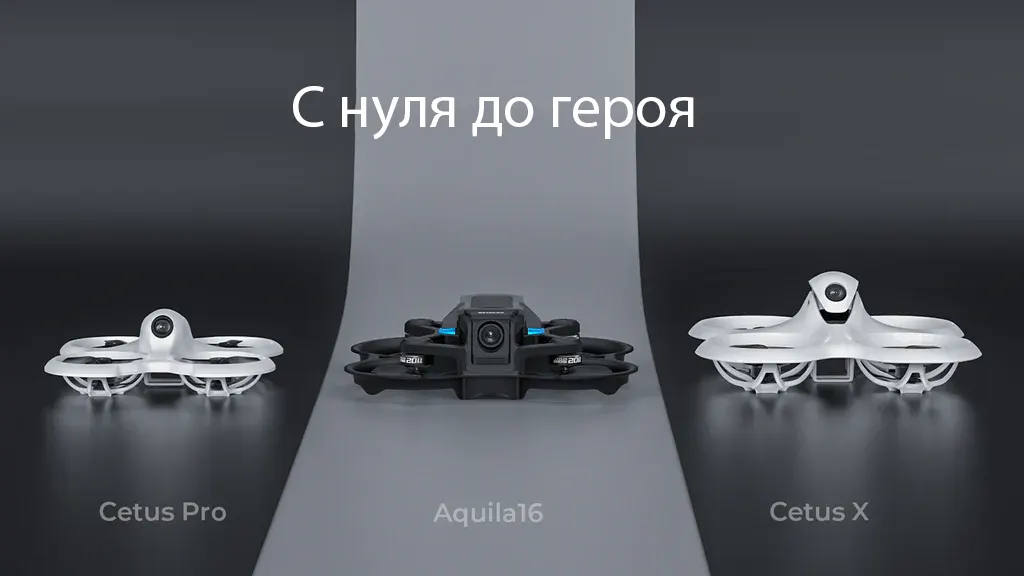
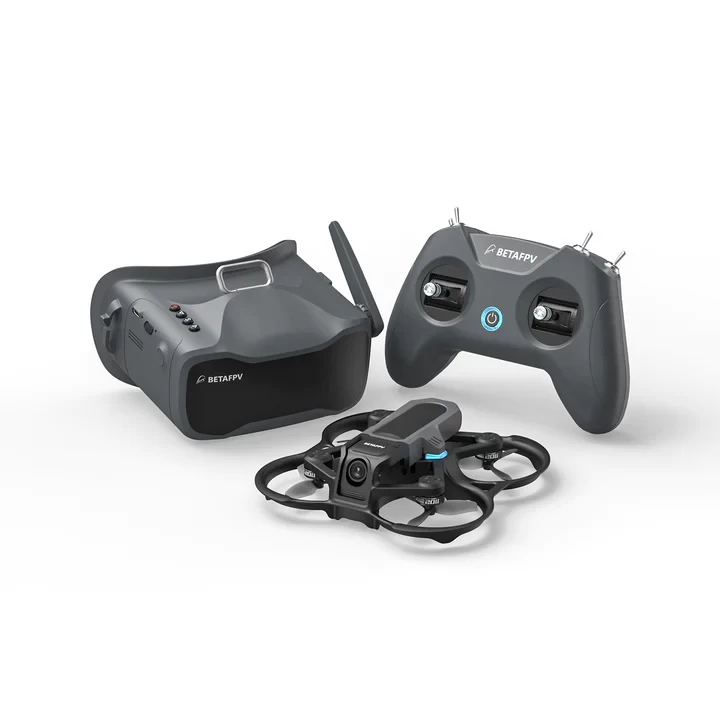
Aquila16 FPV Kit – это усовершенствованный набор для новичков, обеспечивающий стабильный и управляемый полет. Дрон выполнен в перевернутой конфигурации с аэродинамическим модульным дизайном, который повышает устойчивость в воздухе.

Комплект позволяет летать до 8 минут с дальностью видеопередачи до 200 метров. Улучшенная защита корпуса делает его надежным для тренировок, а стабильное зависание помогает быстрее освоить управление.

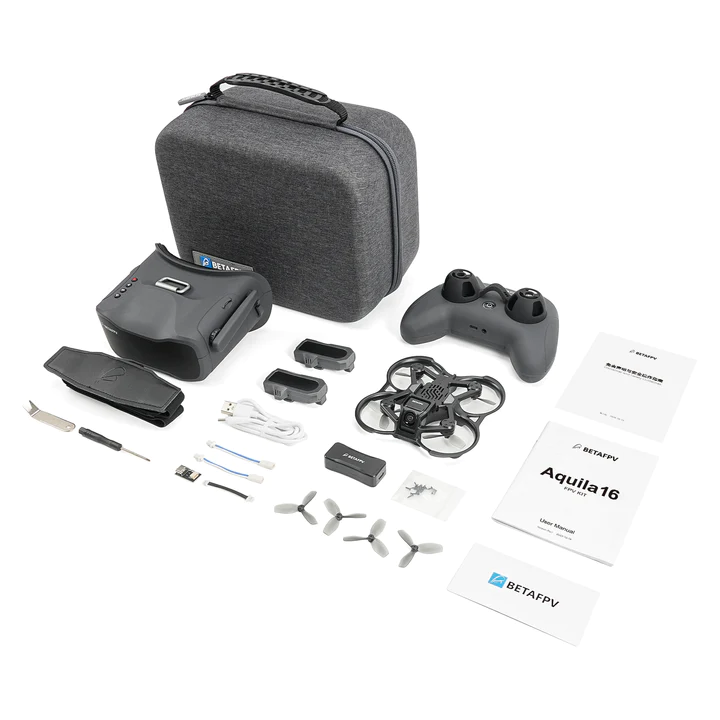
В комплекте:

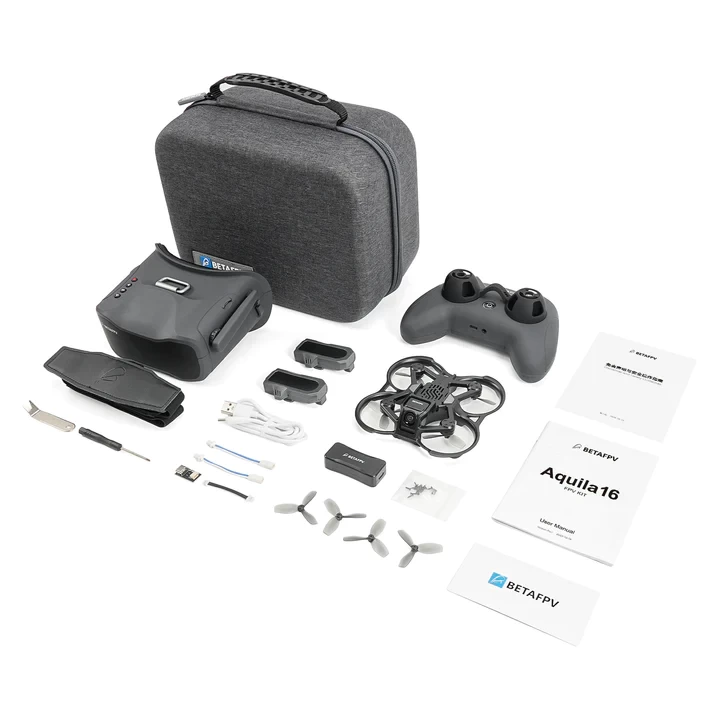
  • FPV-очки VR03 с функцией записи полетов.
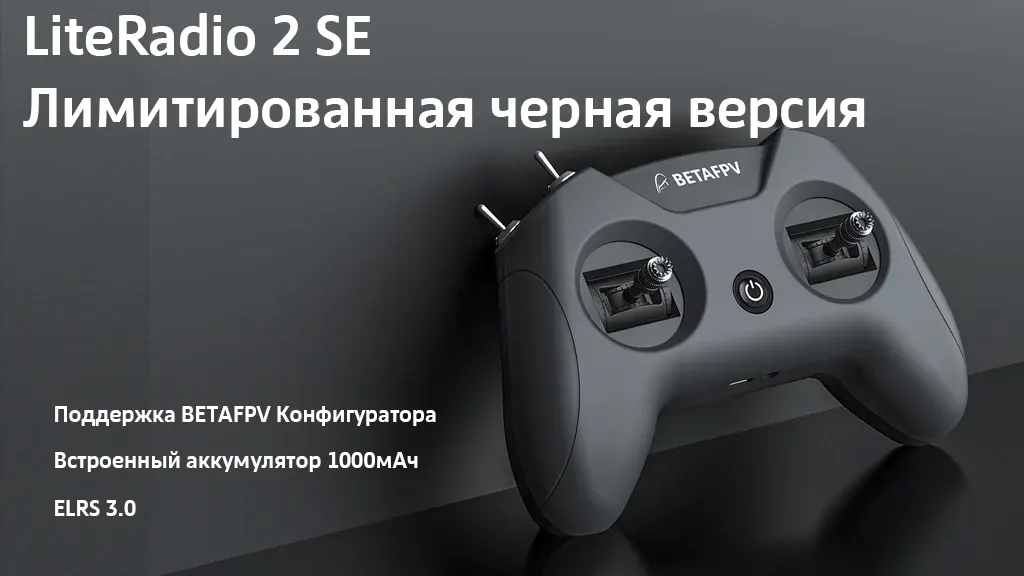
  • Передатчик Literadio 2 SE с новейшей прошивкой ELRS 3.0.
  • Все необходимое в одном наборе – просто включайте и летайте.

Этот комплект ускорит ваш прогресс в FPV и поможет быстрее стать профессионалом.

Ищете идеальный готовый к полету FPV-набор? Ознакомьтесь с нашими лучшими FPV-комплектами, среди которых найдутся варианты как для новичков, так и для опытных пилотов.

Особенности FPV-набора Aquila16

  • Отличная стабилизация – дрон уверенно зависает в воздухе, что делает обучение более легким и безопасным.
  • Прочный корпус – изготовлен из ударопрочного материала PA12, устойчивого к падениям и повреждениям.
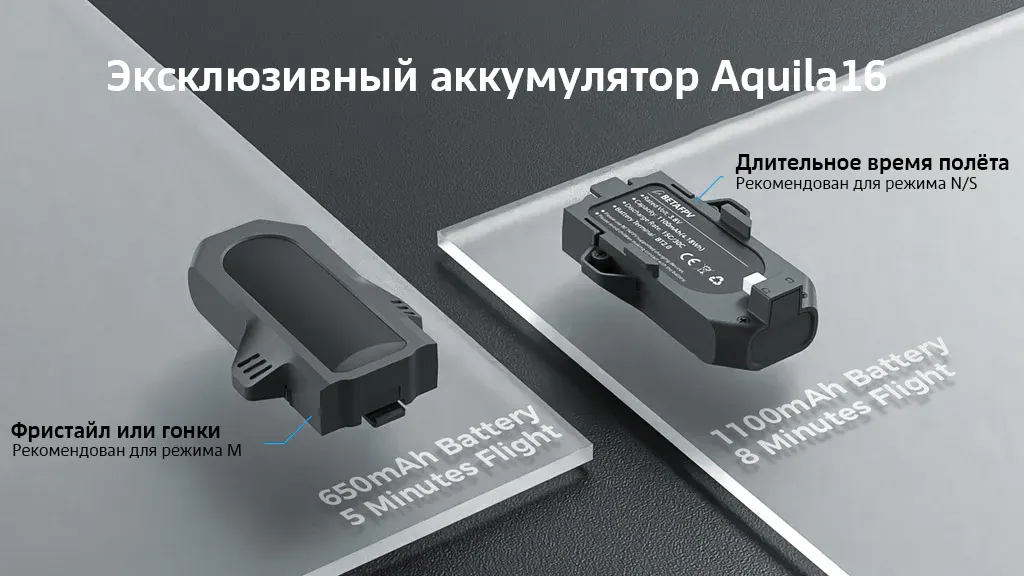
  • До 8 минут полета – комплектная батарея 1100 мАч обеспечивает дальность до 200 метров. Для фристайла и гонок рекомендуется использовать аккумулятор 650 мАч.
  • Три режима полета – от новичка до продвинутого пилота, позволяя постепенно развивать навыки.
  • FPV-очки VR03 – поддержка Micro SD-карты для записи видео, совместимость с большинством аналоговых VTX.
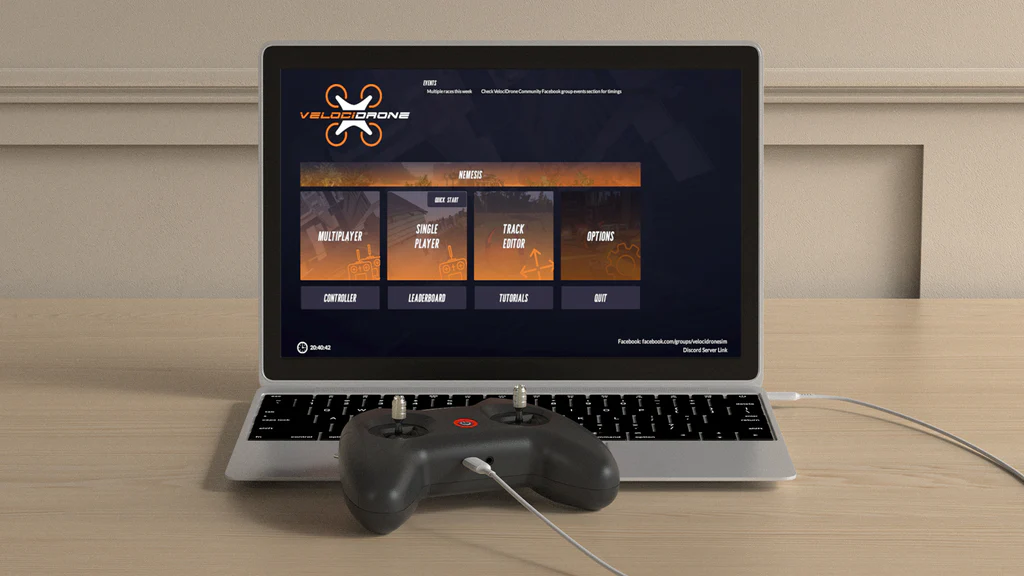
  • Передатчик LiteRadio 2 SE – работает с ELRS 3.0 и поддерживает популярные FPV-симуляторы (DRL, DCL, VelociDrone, Liftoff).
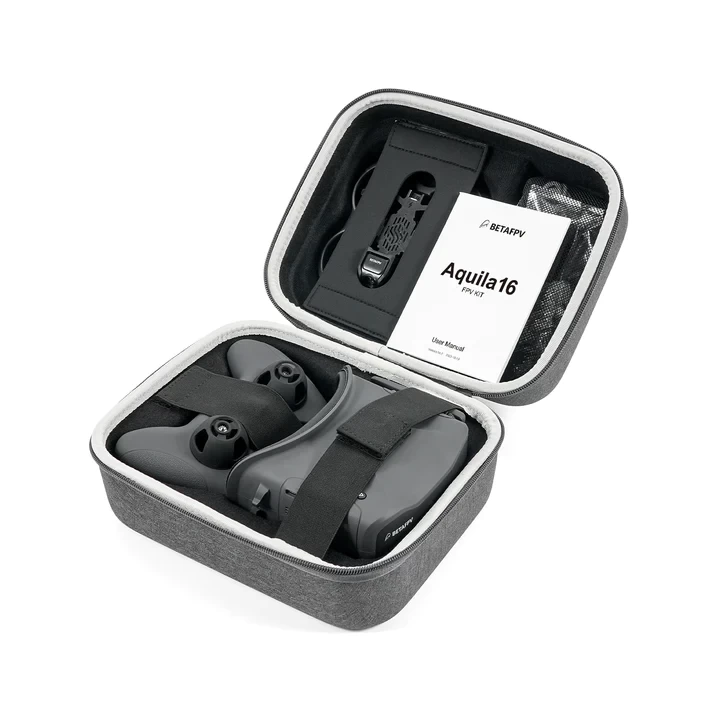
  • Компактность и удобство – все компоненты упакованы в портативную EVA-сумку, обеспечивающую защиту и удобство транспортировки.

Технические характеристики

  • Название: Aquila16 FPV Kit
  • Аккумулятор: 1100 мАч (по умолчанию) / 650 мАч (опционально)
  • Камера: C02 (с интегрированным VTX)
  • Регулировка угла камеры: 15°-30°
  • Зарядное устройство: BT2.0 Battery Charger and Voltage Tester V2
  • Полетный контроллер: Aquila16 V1.0
  • Режимы полета: N / S / M
  • Время полета: 8 минут
  • Материал корпуса: Черный PA12
  • FPV-очки: VR03 FPV Goggles
  • Моторы: 1102 | 18000KV
  • Разъем питания: BT2.0
  • Пропеллеры: Beta-45mm 3-Blade Props
  • Передатчик: LiteRadio 2 SE
  • Приемник: Serial ELRS 2.4G (версия 3.0)
  • Привязка приемника: Включить питание 3 раза
  • Видеопередатчик (VTX): Aquila 25-350mW VTX
  • Мощность и дальность VTX: 25 мВт (до 80 м), 350 мВт (до 200 м)
  • Колесная база: 86 мм
  • Вес без аккумулятора: 47,1 г
  • Вес с аккумулятором 1100 мАч: 72,5 г


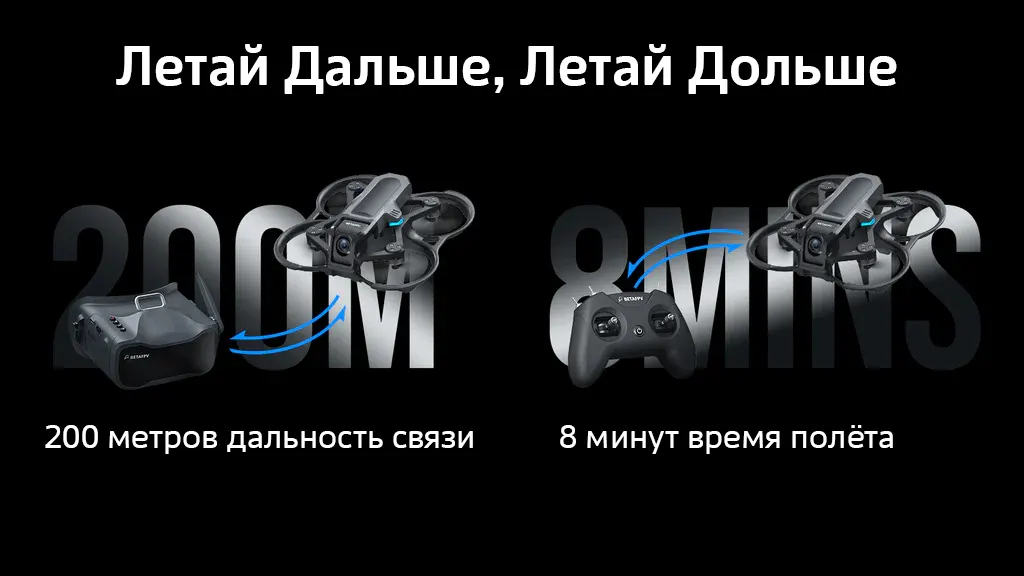
Летайте дальше, летайте дольше

Aquila16 FPV Kit обеспечивает до 8 минут полета, позволяя долго тренироваться и оттачивать навыки пилотирования. С дальностью до 200 метров, дрон подходит как для полетов в помещении, так и на улице.

Набор оснащен мощной видеопередачей 350 мВт, обеспечивающей низкую задержку и стабильный сигнал на расстоянии до 200 метров. Это позволяет полностью погрузиться в процесс полета без задержек и разрывов связи.


Дополнительные функции стабилизации полета

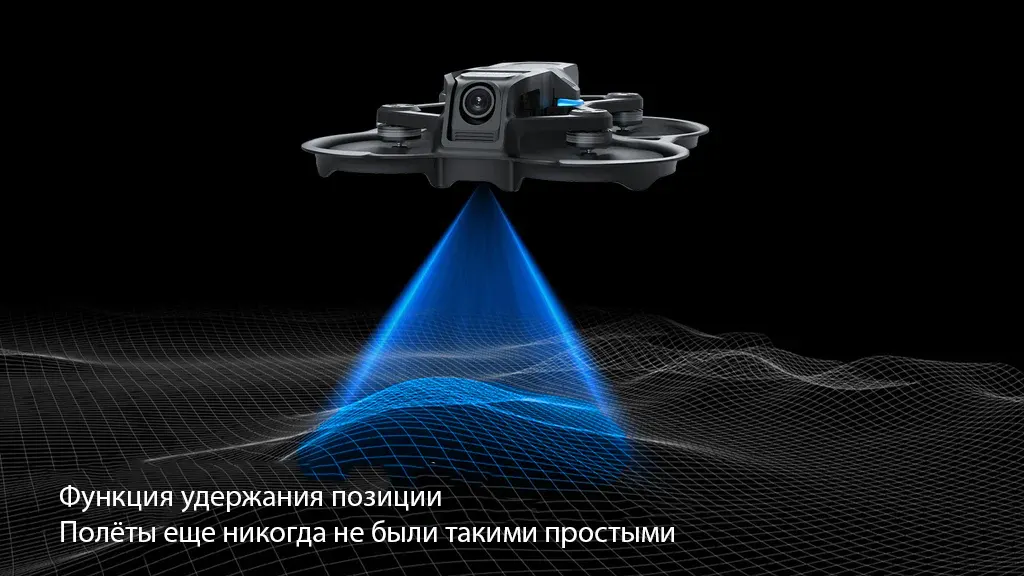
Aquila16 FPV Kit оснащен системой автоматического зависания, которая делает полет более стабильным и безопасным. Встроенный высокоточный барометр определяет высоту, позволяя дрону удерживать позицию и автоматически зависать на текущей высоте.

Эта функция обеспечивает аварийную посадку в случае потери управления или низкого заряда аккумулятора, что снижает риск повреждений.

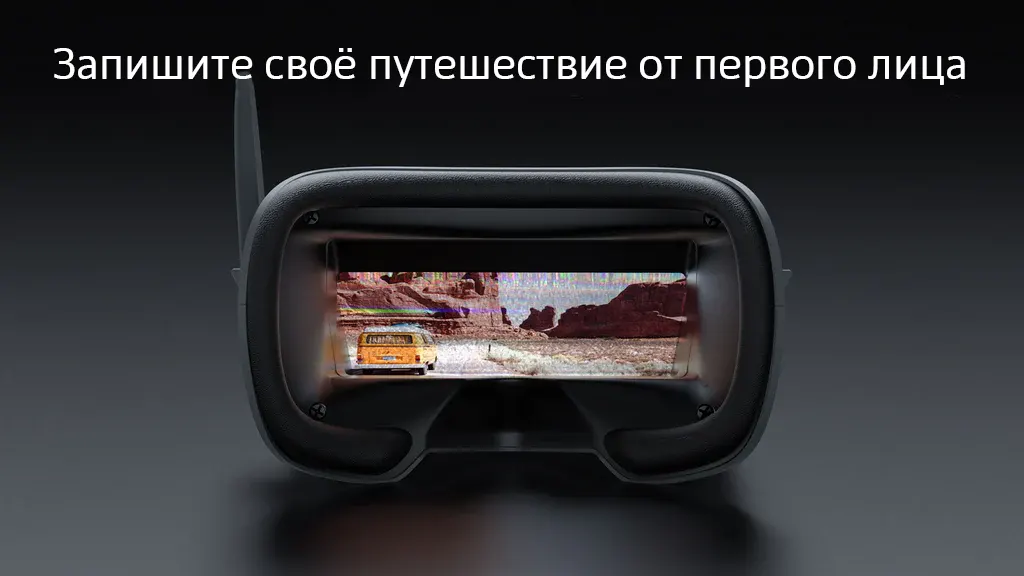
Благодаря устойчивому полету дрон позволяет снимать четкие и плавные видеокадры с помощью FPV-очков VR03, обеспечивая максимальное удовольствие от полетов.


Обратите внимание:

Функция удержания позиции доступна только в режиме N.

Разработан для легкого управления

Aquila16 FPV Kit создан с учетом удобства и простоты управления, что делает его идеальным выбором для новичков.

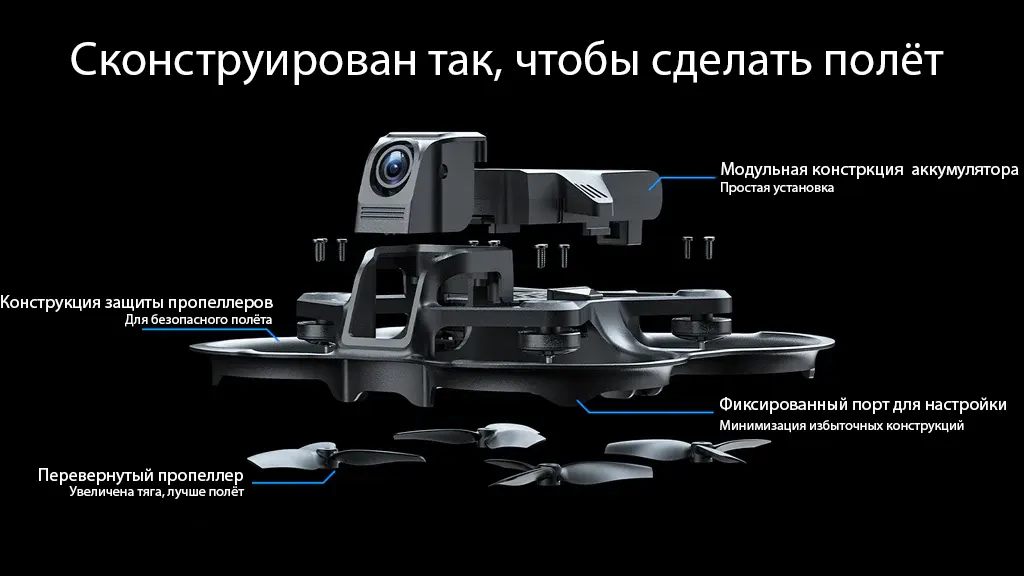
  • Перевернутая система воздуховодов – повышает тягу и стабильность, улучшая управляемость и точность полета.
  • Фиксированный порт подключения и модульная батарея – упрощают установку и уменьшают сложность конструкции.
  • Защитные кожухи пропеллеров – обеспечивают безопасность полетов, защищая дрон от столкновений с препятствиями.

Этот дрон разработан так, чтобы упростить процесс обучения, позволяя пилотам быстро освоить управление и наслаждаться полетами.


Привязка приемника и особенности установки аккумулятора

Для привязки приемника необходимо включить дрон три раза подряд.
При первом подключении аккумулятора возможна плотная посадка, поэтому для его установки и извлечения может потребоваться определенная техника. Подробные инструкции можно найти в видео.

Летайте в помещении и на улице

Aquila16 FPV Kit обеспечивает увлекательный опыт полетов для всех, независимо от возраста и уровня подготовки.

  • Прочная конструкция гарантирует долговечность и надежность.
  • Интуитивное управление позволяет точно маневрировать, обеспечивая безопасные полеты в помещении и на открытом воздухе.
  • Камера высокого качества помогает запечатлеть незабываемые моменты в реальном времени.
  • Быстрая настройка позволяет полностью погрузиться в процесс полета, раскрывая безграничные творческие возможности.

Этот дрон предлагает яркие впечатления от FPV-полетов, объединяя простоту, безопасность и динамику.


Разнообразные режимы полета – доступно каждому

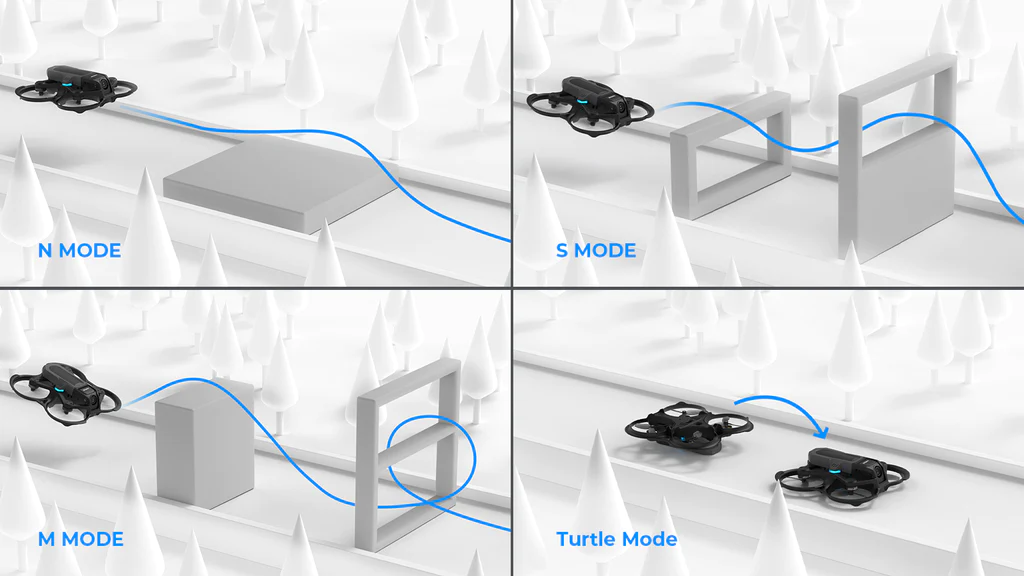
Aquila16 Brushless Quadcopter поддерживает три режима полета (N/S/M) и три уровня скорости (SLOW/MID/FAST), что делает его универсальным для пилотов любого уровня.

  • Режим "Черепаха" (Turtle Mode) – позволяет перевернуть дрон при падении на спину, не подходя к нему вручную.
  • Гибкая настройка скорости – от медленного и стабильного полета для новичков до динамичного маневрирования для опытных пилотов.

Aquila16 FPV Kit обеспечивает уверенный и комфортный полет с первых минут, независимо от уровня подготовки.


В режиме N максимальная скорость зависит от выбранного уровня:

  • SLOW (медленный) – до 1,25 м/с, для плавного и стабильного полета.
  • MID (средний) – до 3,33 м/с, для более динамичного управления.
  • FAST (быстрый) – до 5 м/с, для максимальной скорости и маневренности.

Эти уровни позволяют адаптировать полет под любые условия, обеспечивая комфортное управление как для начинающих, так и для опытных пилотов.


Выбор аккумулятора для разных режимов полета

FPV-набор Aquila16 комплектуется аккумулятором 1100 мАч по умолчанию, который идеально подходит для плавных полетов в режимах N и S.

Если вы хотите освоить фристайл и гоночные маневры в режиме M, лучше использовать аккумулятор 650 мАч (приобретается отдельно). Он делает дрон более маневренным и динамичным, улучшая реакцию на управление.

Записывайте каждый полет

VR03 FPV-очки позволяют записывать и сохранять видео на Micro SD-карту, чтобы легко просматривать их позже.

  • Высококачественная антенна 5.8G 3dBi – обеспечивает стабильную видеопередачу и четкое изображение.
  • Всестороннее покрытие сигнала – одинаково хорошо принимает и передает сигнал во всех направлениях.
  • Сменная антенна – дает возможность экспериментировать с разными вариантами и регулировать угол наклона.
  • Яркий 4,3-дюймовый экран с разрешением 800×480 пикселей – передает насыщенную и четкую картинку в любых условиях.

С Aquila16 FPV Kit вы сможете не только наслаждаться полетами, но и сохранять лучшие моменты для анализа и воспоминаний.


Передатчик LiteRadio 2 SE – удобство и надежность

LiteRadio 2 SE оснащен встроенным аккумулятором 1000 мАч (1S), обеспечивающим до 8 часов автономной работы.

  • Заводская прошивка ELRS 3.0 – стабильная связь с мощностью 100 мВт для увеличенного радиуса действия.
  • Удобное обновление прошивки – поддержка системы LiteRadio, позволяющей калибровать стики и обновлять ПО прямо с передатчика.
  • Простота использования – интуитивное управление делает передатчик идеальным как для новичков, так и для опытных пилотов.

Благодаря увеличенному времени работы и мощному сигналу, LiteRadio 2 SE обеспечивает надежную связь и комфортное управление в любых условиях.


Поддержка FPV-симуляторов

Если вы впервые управляете квадрокоптером, перед реальными полетами можно освоить основы управления в FPV-симуляторе.

LiteRadio 2 SE может использоваться как USB-джойстик, подключаясь к компьютеру для тренировок в популярных FPV-симуляторах:

  • DRL (Drone Racing League)
  • DCL (Drone Champions League)
  • VelociDrone
  • Liftoff

Это позволяет отрабатывать навыки управления без риска повредить дрон, а также одновременно тренироваться и заряжать передатчик.

В симуляторе Liftoff уже доступна модель Aquila16, что дает возможность попробовать дрон в виртуальном полете перед реальным запуском.


Рекомендуемые комплектующие

  • Квадрокоптер: Aquila16 Brushless Quadcopter
  • Аккумулятор: Aquila16 Exclusive Battery (2 шт.)
  • Пропеллеры: Beta-45mm 3-Blades Propellers (4 шт., вал 1.5 мм)
  • Адаптер: BT2.0 Female-Male Adapter Cable

Часто задаваемые вопросы (FAQ)

  • Скачать руководство пользователя для Aquila16 FPV Kit.
  • Загрузить прошивку для Aquila16 FPV Kit.
  • Как заменить VTX-модуль в Aquila16 FPV Kit.
  • При сильных падениях возможен отрыв аккумулятора.
  • Регулировка угла камеры – купол фиксирован, угол можно изменить, ослабив или затянув винты с обеих сторон.
  • ExpressLRS – популярный радиолинк, подробнее о нем можно узнать здесь.
  • LiteRadio 2 SE по умолчанию поставляется с ELRS V2, но его можно обновить до ELRS V3 (бета-версия). Подробную инструкцию по обновлению можно найти по ссылке.

Комплектация

  • 1 × Aquila16 Brushless Quadcopter
  • 1 × LiteRadio 2 SE Radio Transmitter
  • 1 × VR03 FPV Goggles
  • 4 × Beta-45mm 3-Blades Props (запасной комплект)
  • 2 × Aquila16 Exclusive Battery (1100 мАч)
  • 2 × Зарядный адаптерный кабель
  • 1 × BT2.0 Battery Charger и Voltage Tester V2
  • 1 × 4Pin Adapter Cable
  • 1 × USB-кабель для зарядки (Type-C)
  • 1 × Крестовая отвертка
  • 1 × Набор запасных винтов
  • 1 × Инструмент для снятия пропеллеров
  • 1 × Компактная сумка для хранения
  • 1 × Руководство пользователя
  • 1 × USB Type-C Adapter Board (используется для соединения с 4Pin адаптерным кабелем для настройки полетного контроллера).

Характеристики

БрендBetaFPV
МодельAquila16
Цветчерный
Вес без батареи и навесного оборудования47.1 г
Полетный контроллерAquila16 V1.0
Система видеопередачиАналоговая 5.8ГГц
VTXAquila 25-350mW VTX
КамераC02
Моторы1102|18000KV
ПропеллерыBeta-45mm 3-Blades Props
РесиверELRS 2.4
Рекомендованные аккумуляторыAquila16 Special Battery|1100mAh (По умолчанию), 650mAh (Опциональные)
Время полетадо 8 минут
Артикул производителя0735133999906

BetaFPV Aquila16 FPV Kit Готовый FPV набор отзывы

1. Комплектация

  • 1 × квадрокоптер Aquila16 (бесколлекторный)
  • 1 × передатчик LiteRadio 2 SE
  • 1 × FPV-очки BETAFPV VR03

Содержимое коробки:

  • 2 × фирменный аккумулятор Aquila16 1100 мА·ч
  • 1 × зарядное устройство BT2.0 с тестером напряжения
  • 2 × кабель-переходник для зарядки
  • 4 × пропеллер Beta 45 мм, 3-лопастной (запасной комплект)
  • 1 × USB-кабель для зарядки (Type-C)
  • 1 × инструмент для снятия пропеллеров
  • 1 × оголовье (ремень) для очков
  • 1 × набор специальных винтов (запасной)
  • 1 × крестовая отвёртка
  • 1 × 4-пиновый переходный кабель
  • 1 × адаптер Type-C → FC (используется вместе с 4-пиновым кабелем для настройки квадрокоптера в BETAFPV Configurator)
  • 1 × сумка для переноски
  • 1 × руководство пользователя

2. Предполетная проверка

  1. Убедитесь, что все компоненты на месте, не повреждены, а рама не деформирована.
  2. Проверьте, что пропеллеры и моторы установлены правильно и надёжно.
  3. Убедитесь, что лопасти не трутся о кожухи каналов и моторы вращаются свободно.
  4. Проверьте, что аккумуляторы (квадрокоптера, пульта и FPV-очков) полностью заряжены.
  5. Убедитесь, что пилот знаком со всеми органами управления (см. раздел «Пульт дистанционного управления»).
  6. При пробных полётах держите безопасную дистанцию во все стороны от квадрокоптера (не менее 1 м). Летайте только на открытом пространстве и осторожно.

3. Краткое руководство по запуску

3.1 Быстрый старт

Перед полётом убедитесь, что пульт дистанционного управления успешно подключён к квадрокоптеру, все основные органы управления работают, и дрон может нормально взлететь.

  • Шаг 1. На пульте опустите стики газа и четыре верхних тумблера в самое нижнее положение. Удерживайте кнопку питания на пульте 5 секунд, пока не прозвучат три сигнала, затем отпустите. Когда индикатор питания на пульте сменится с мигающего красного на устойчивый синий, это означает, что пульт включён.
    Установите стик газа и четыре переключателя в самое нижнее положение.
  • Шаг 2. Установите аккумулятор в верхний отсек квадрокоптера. Подключите разъём питания и поставьте квадрокоптер на горизонтальную поверхность. Подождите 3–5 секунд, пока индикатор состояния не сменится с мигающего синего на постоянный синий. Это означает, что инициализация завершена и связь с пультом установлена.
  • Шаг 3. Переведите тумблер SA вверх, чтобы разблокировать (arm) квадрокоптер. Стик газа должен быть в самом нижнем положении, иначе арминг не произойдёт. После успешной разблокировки моторы начнут медленно вращаться. Переведите тумблер SA вниз, чтобы заблокировать (disarm) квадрокоптер — моторы остановятся.
    Поднимите переключатель вверх, чтобы армить (разблокировать) квадрокоптер.
    Поднимите переключатель вверх, чтобы армить (разблокировать) квадрокоптер.

Завершение этих шагов подтверждает, что квадрокоптер и пульт работают нормально — можно переходить к дальнейшим полётным действиям.

3.2 Полёт

  • Шаг 4. Снова выполните разблокировку квадрокоптера (см. шаг 3). Моторы будут вращаться на малых оборотах.

Левый стик (газ/рысканье):

  • Вверх/вниз — скорость набора высоты / снижения.
  • Влево/вправо — поворот корпуса против часовой / по часовой стрелке.

Правый стик (направление):

  • Вверх/вниз — движение вперёд/назад.
  • Влево/вправо — движение влево/вправо.

Перед полётом в очках рекомендуется потренироваться и привыкнуть к управлению и чувствительности стиков, выполняя описанные выше шаги полёта наблюдением глазами.

Внимание:

  1. Для первого полёта выберите подходящую открытую площадку.
  2. Двигайте стиками плавно, особенно стиком газа.
  3. Если квадрокоптер потерял управление или столкнулся с препятствием — немедленно разоружите его (переведите тумблер SA вниз) — моторы остановятся.
  • Шаг 5. Посадите квадрокоптер мягко и оставьте его в разоруженном состоянии (тумблер SA вниз), как показано ниже.
  • Шаг 6. Отключите пульт и квадрокоптер, извлеките аккумулятор из квадрокоптера. Длительное удержание кнопки питания на пульте — после трёх звуковых сигналов пульт выключится.

3.3 Полёт от первого лица (FPV)

FPV — это управление квадрокоптером по изображению в реальном времени с камеры, отображаемому в FPV-очках. Действия для запуска очков:

  • Достаньте очки и установите оголовье; поверните антенну вертикально.
  • Переведите ползунок питания вправо — экран загорится, очки VR03 включатся.
  • Удерживайте кнопку S в течение 2–3 секунд, чтобы запустить быструю автонастройку частоты. Через ~3 секунды прозвучит сигнал, и в очках отобразится соответствующий экран с перекрестием — это означает, что поиск частоты завершён.

3.4 Экранная индикация (OSD)

После поиска частоты на дисплее будут показаны полётные данные и изображение с FPV-камеры. Этот набор данных называется On-Screen Display (OSD) и выглядит следующим образом:

Об OSD-информации:

  • В центре экрана показывается статус квадрокоптера: DISARM — заблокирован (разоружён); TURTLE — включён режим «черепашки»; LOW VOL — низкое напряжение аккумулятора; RX LOSS — потеря связи с пультом.
  • Внизу экрана отображаются: используемый протокол приёмника, напряжение АКБ дрона, время полёта, режим полёта и порог скорости.

3.5 Режимы полёта

Режим полёта выводится в правом нижнем углу экрана и соответствует активному режиму квадрокоптера. Пилот выбирает режим в зависимости от условий и навыков.

  1. Normal Mode (N MODE): при наборе высоты верните оба стика в центр — квадрокоптер будет удерживать фиксированную точку и горизонтальное положение. Правый стик задаёт направление наклона и угол крена. Есть вспомогательные функции удержания высоты и горизонта, упрощающие управление. В OSD отображается N MODE.
  2. Sport Mode (S MODE): при наборе высоты пилоту нужно управлять стиком газа для контроля и регулировки высоты. Положение правого стика задаёт направление и угол наклона. Когда правый стик возвращён в центр, квадрокоптер выравнивается по горизонту. Вспомогательных функций стабилизации нет, управление сложнее. В OSD отображается S MODE.
  3. Manual Mode (M MODE): при наборе высоты пилоту также нужно управлять стиком газа. Положение правого стика определяет направление и скорость крена/тангажа. При возвращении правого стика в центр дрон сохраняет текущий наклон (сам не выравнивается). Вспомогательных функций нет; высота и положение полностью зависят от действий пилота — режим самый сложный. В OSD отображается M MODE.
  4. Turtle Mode: если дрон упал и перевернулся, можно включить «черепаху» для реверса вращения моторов и переворота корпуса в нормальное положение. В этом режиме правый стик управляет реверсным вращением нужных пропеллеров. В центре OSD отображается TURTLE. Подробно см. раздел «Advanced Settings — Turtle Mode».

3.6 Зарядка аккумулятора

Один аккумулятор обеспечивает до 8 минут плавного полёта. Если в OSD появляется LOW VOL, это значит, что заряд слишком низкий и требуется подзарядка.

Шаги зарядки:

  • Подключите зарядное устройство к порту Type-C через USB-кабель.
  • Подключите один или два аккумулятора к разъёмам справа на зарядном устройстве — во время зарядки LED зарядника будет гореть красным.
  • Когда LED зарядника загорится зелёным, зарядка завершена.

Одновременно можно заряжать два аккумулятора. Полная зарядка «в ноль» занимает примерно 60 минут. Если вставить аккумулятор в порт TEST, не подключая зарядник по USB, отобразится текущий уровень заряда: 4.25–4.35 В — полностью заряжен, 3.30 В и ниже — низкий заряд.

4. Пульт дистанционного управления

В комплект входит передатчик LiteRadio 2 SE (версия ELRS). Ниже — назначение его кнопок и переключателей.

4.1 Функции переключателей

На передней панели пульта расположены четыре тумблера: SA, SB, SC и SD (см. ниже). С их помощью пилот меняет режимы и параметры квадрокоптера. Обратите внимание: тумблеры работают только после успешной привязки пульта к квадрокоптеру.

Переключатель SA: арминг/разарминг квадрокоптера

  • Если SA вниз — квадрокоптер разоружён.
  • Если SA вверх — квадрокоптер разоружён? (армирован) → взведён (armed).

Переключатель SB: режим полёта

  • SB внизNormal Mode (N MODE).
  • SB по центруSport Mode (S MODE).
  • SB вверхManual Mode (M MODE).

Переключатель SC: порог скорости

  • SC вниз — низкая скорость (SLOW).
  • SC по центру — средняя скорость (MID).
  • SC вверх — высокая скорость (FAST).

Переключатель SD: смена частоты видеопередатчика (VTX)
Каждое переключение SD переводит VTX на следующую частоту. Доступно 8 частот; после последней (5866) цикл начинается снова с первой (5733).
Заводские частоты по умолчанию (по порядку): 5733 / 5752 / 5771 / 5790 / 5809 / 5828 / 5847 / 5866.

Переключатель SD (если дрон перевёрнут): режим Turtle

  • Режим Turtle включается, когда SD переключают вверх (из положения «вниз»).
  • Режим Turtle выключается, когда SD возвращают вниз после переворота дрона в нормальное положение.

4.2 Функции стиков

На передней панели пульта два стика (газ и направления), которыми управляются: набор/снижение высоты (throttle), наклон вперёд/назад (pitch), наклон влево/вправо (roll) и разворот по курсу (yaw).

Левый стик (throttle): набор/снижение высоты и разворот по курсу (yaw).

Правый стик (направление): наклон вперёд/назад (pitch) и наклон влево/вправо (roll).

4.3 Кнопки

На пульте три кнопки:

  • Power — длительное нажатие включает/выключает пульт.
  • BIND — короткое нажатие переводит пульт в режим привязки (доступно после включения пульта).
  • SETUP — короткое нажатие после включения пульта запускает режим калибровки стиков.

Подробности по привязке и калибровке см. в разделе «Advanced Settings».

4.4 Зарядка пульта дистанционного управления

В пульте установлен встроенный аккумулятор 1000 мА·ч — внешнее питание не требуется. Когда красный индикатор мигает два раза, и зуммер подаёт двойной сигнал, это означает, что заряд низкий и требуется подзарядка. Рекомендованный порядок:

  • Выключите пульт.
  • Подключите пульт к адаптеру с помощью кабеля Type-C
    (подойдёт любой адаптер на 5 В, например зарядка от телефона).
  • Кольцевой LED: «дышащий» красный — идёт заряд; зелёный — полностью заряжен.

Примечание: быстрые протоколы зарядки не поддерживаются, поэтому пульт нельзя заряжать в режиме быстрой зарядки.

5. FPV-очки

В комплект входят FPV-очки модели VR03. Они используют внешнюю антенну и поддерживают запись видео (DVR).

5.1 LED-индикатор квадрокоптера

  • Переключатель питания.
    Переведите переключатель влево/вправо для выключения/включения очков. Если смотреть на переключатель спереди: положение влево — выкл., вправо — вкл.
  • Кнопка поиска (S).
    Быстрый поиск частоты: удерживайте кнопку 2–3 секунды. Через ~3 секунды прозвучит сигнал, будет выбрана лучшая доступная частота — быстрый поиск завершён.
    Сканирование частот: коротко нажмите кнопку один раз, чтобы перейти в интерфейс сканирования.

Удерживайте кнопку 2–3 секунды, чтобы запустить сканирование частот — результат появится через ~3 секунды. Разные цвета на экране показывают текущий статус каждой частоты следующим образом:

Цвет Условие (RSSI) Пояснение
Зелёный 0 < RSSI < 20 Частота свободна / доступна.
Жёлтый 20 < RSSI < 70 Умеренные помехи от другого передатчика.
Красный 70 < RSSI < 90 Частота полностью занята другим передатчиком.
Белый Самый сильный сигнал, полученный очками в этом сканировании.
  • Кнопки Band и Channel
    В режиме сканирования частот кнопкой Band переключают диапазоны (вниз по списку), а кнопкой Channel — каналы (вправо по списку). Частоту для очков выбирают нажатием этих кнопок. Рекомендуется выбирать диапазон и канал, отмеченные зелёным цветом — такие частоты обычно свободны и с меньшими помехами. Затем установите на квадрокоптере соответствующую частоту и подстройте очки.
  • Кнопка записи
    Коротко нажмите кнопку записи — загорится красный индикатор, запись началась.
    Снова коротко нажмите — красный индикатор погаснет, запись остановлена.

5.2 Выбор частоты

FPV-очки принимают 48 частот в диапазоне 5.8 ГГц, распределённых по 6 диапазонам (A, B, E, F, R и L), в каждом — по 8 каналов (CH1…CH8).

Примечание: входящий в комплект квадрокоптер использует только 8 частот диапазона B (это вторая строка в таблице ниже).

Удерживайте кнопку Search 1 секунду — очки автоматически найдут частоту с самым сильным сигналом и покажут FPV-картинку с квадрокоптера.

Также можно короткими нажатиями переключить Band на нужный диапазон и Channel на нужный канал, чтобы работать на заданной частоте

5.3 Функции DVR

FPV-очки VR03 поддерживают запись видео. Короткое нажатие кнопки Record запускает/останавливает запись.

  • Вставьте карту microSD в слот. Поддерживается только формат FAT32, объём — до 64 ГБ.
  • После короткого нажатия кнопки записи в левом верхнем углу появится красная точка и прозвучит сигнал «би-бип».
  • Через ~8 секунд красная точка начнёт мигать, появится строка красных цифр и запустится таймер — это означает начало записи; индикатор LED Record тоже мигает.
  • Снова коротко нажмите кнопку записи. Через 2–3 секунды красная точка и таймер исчезнут, индикатор LED Record погаснет — запись остановлена.

Примечание:

  1. После нажатия кнопки записи функции DVR потребуется около 8–10 секунд, чтобы активироваться — подождите.
  2. Максимальная длительность одного файла — 10 минут. Если запись превысит 10 минут, автоматически создастся новый файл.

Очки также поддерживают просмотр (replay) записей DVR. Порядок действий:

  • Убедитесь, что карта microSD вставлена и на ней есть записанные видеофайлы.
  • Удерживайте кнопку записи 2–3 секунды — прозвучат три сигнала, на экране появится «LOADING DVR…».
  • Подождите около 8–10 секунд (в зависимости от размера файлов), пока загрузится интерфейс DVR.
  • В режиме DVR назначение кнопок изменяется — см. схему ниже в инструкции.
  • Чтобы выйти из интерфейса DVR, снова удерживайте кнопку записи 2–3 секунды.

Используйте кнопки на очках для переключения видео, воспроизведения/паузы, перемотки вперёд или назад и т.п.

Примечание: после нажатия кнопки записи активация DVR (вход в интерфейс DVR) занимает около 8–10 секунд — пожалуйста, подождите.

5.4 Зарядка FPV-очков

В очках установлен встроенный аккумулятор 2000 мА·ч, внешняя батарея не нужна. При снижении напряжения ниже 3,4 В очки подают звуковой сигнал каждые 10 секунд — это означает, что требуется зарядка. Проверить напряжение можно коротким нажатием кнопки S. Порядок зарядки:

  • Выключите FPV-очки.
  • Подключите очки к адаптеру с помощью кабеля Type-C
    (подойдёт любой адаптер на 5 В, например зарядка для телефона).
  • Во время зарядки индикатор питания светится синим; когда заряд завершён — индикатор гаснет.

6. Работа с OSD-меню квадрокоптера

OSD-меню — это набор экранов для изменения настроек квадрокоптера. Через него обычно включают/выключают RGB-подсветку, датчики, а также добавляют/убирают элементы полётной индикации (OSD).

6.1 Как войти/управлять OSD-меню

Положение стиков для входа в меню показано ниже: левый стик (газ) — влево к центру, правый стик — вверх к центру.
Перед входом убедитесь, что квадрокоптер разоружён (DISARM).

Курсор в OSD-меню управляется правым стиком:

  • Вверх — переместить курсор вверх
  • Вниз — переместить курсор вниз
  • Вправо — подтвердить/изменить выбранный пункт

6.2 Включение/выключение RGB-подсветки квадрокоптера

Во время полёта индикатор обычно горит сплошным синим. Это можно изменить на перелив RGB:

  • В MAIN-меню выберите CONFIG и перейдите в раздел настроек.
  • Выберите пункт LED и установите OFF (сплошной синий) или ON (эффект циклической смены цветов RGB).
  • Выберите BACK, чтобы выйти из подменю CONFIG.
  • В MAIN-меню выберите SAVE, чтобы сохранить изменения и выйти из OSD.

Готово. Если есть следующие слайды/абзацы — кидай, переведу в том же стиле.

Статусы светодиодов и звуковых сигналов

7.1 Светодиоды квадрокоптера

На нижней части квадрокоптера расположены два статусных RGB-светодиода.

Цвет светодиода (Status LED) Состояние Описание состояния Решение
— (выкл.) Off Питание коптера неисправно или выключено Замените аккумулятор и включите снова
Красный Мигает медленно Низкий заряд аккумулятора коптера Замените/зарядите аккумулятор
Синий Горит постоянно Коптер подключён к пульту
Синий Мигает быстро Горизонтальная калибровка Поставьте коптер на ровную поверхность и подождите
Фиолетовый Горит постоянно Открыто меню OSD
Зелёный Мигает быстро Режим привязки (binding)
Белый Мигает быстро Не удалось армить: газ не в нижнем положении при арминге Разармьте, опустите стик газа в самый низ и армьте снова
Коричневый Мигает медленно Потеря сигнала пульта Восстановите соединение с пультом

7.2 Индикация и звуковые сигналы пульта

Вокруг кнопки питания пульта расположены синий и красный светодиоды — они показывают текущий статус пульта дистанционного управления.

Цвет индикатора LED Статус Описание состояния Решение
Красный Горит постоянно Ручка газа не в нижнем положении при запуске Переведите ручку газа в минимальное положение
Красный Мигает быстро Пульт дистанционного управления в режиме привязки Дождитесь завершения привязки
Красный Мигает медленно Низкое напряжение батареи Зарядите пульт дистанционного управления

В пульт встроен зуммер — по его звукам можно определить текущий рабочий статус пульта дистанционного управления.

Звуковой сигнал Описание состояния
Зуммер подаёт двойной сигнал: «ди-ди» Низкий заряд батареи

7.3 Статусы светодиодов FPV-очков

В FPV-очках есть синий светодиод, который показывает состояние зарядки аккумулятора, и красный светодиод, который показывает состояние записи DVR.

Синий светодиод (зарядка):

  • Горит постоянно — идёт заряд.
  • Выключен — не заряжается / заряд завершён.

Красный светодиод (запись DVR):

  • Мигает — запись идёт.
  • Горит постоянно — запись DVR не запущена.

8. Расширенные настройки

8.1 Режим Turtle (переворот)

Если квадрокоптер упал и лежит вверх днищем, его можно перевернуть пультом, включив режим Turtle.

Как включить:

  • Переключите тумблер SD из положения вниз в верх — на OSD появится надпись TURTLE.
  • Отклоняйте правый стик в нужную сторону — соответствующие моторы запустятся в реверсе, и дрон перевернётся.
  • Переведите тумблер SD вниз, чтобы выключить режим Turtle.
  • Снова армьте квадрокоптер и продолжайте полёт в обычном режиме.

Примечание:

  1. Режим Turtle подходит для ровной твёрдой поверхности. Не рекомендуется включать его на траве или тканях — лопасти могут застрять, что приведёт к повреждению моторов и ESC.
  2. При низком напряжении АКБ (≤ 3,5 В) режим Turtle может не работать. В таком случае переверните квадрокоптер вручную.

8.2 Повторная привязка квадрокоптера

Если квадрокоптер и пульт не удаётся подключить, выполните re-bind (повторную привязку). Это может понадобиться после замены электроники на дроне или обновления пульта.

Шаги:

  • Быстро трижды подайте питание на квадрокоптер. Статусный светодиод загорится зелёным и начнёт медленно мигать — дрон вошёл в режим привязки.
  • Включите пульт и дождитесь его инициализации.
  • Коротко нажмите кнопку BIND на задней стороне пульта (удобно кончиком отвёртки). Индикатор питания начнёт быстро мигать красным.
  • При успешной привязке LED дрона сменится на сплошной синий.

Примечание:

  1. Повторная привязка может не выполниться с первого нажатия кнопки BIND на пульте. В таком случае нажмите BIND ещё раз, чтобы завершить привязку.
  2. Как привязать пульт к квадрокоптеру показано в инструкционном видео — см. раздел «Preflight checks».

8.3 Калибровка горизонта (уровня) квадрокоптера

После нескольких взлётов и посадок гироскоп может «уплыть», из-за чего дрон тянет в одну сторону. Исправляется перекалибровкой гироскопа:

  • Включите квадрокоптер и пульт, убедитесь, что связь установлена.
  • Поставьте дрон на ровную горизонтальную поверхность.
  • Войдите в OSD-меню квадрокоптера (см. «OSD Menu Operation»).
  • В MAIN выберите CONFIG, затем CALI.
  • Отклоните правый стик вправо — вход в режим калибровки уровня. LED на дроне начнёт мигать синим.
  • Когда появится сообщение OK, а LED снова загорится сплошным синим, калибровка завершена. Можно выйти из OSD.

Примечание: подробнее о входе и работе с OSD-меню смотрите в разделе «OSD Menu Operation».

8.4 Калибровка пульта (Remote Control Radio Transmitter)

После длительного использования или удара пульта показания стиков могут стать неточными — требуется перекалибровка.

  • Включите пульт и нажмите кнопку SETUP на задней стороне. Пульт дважды пискнет, красный LED начнёт быстро мигать — пульт вошёл в режим калибровки.
  • Переведите оба стика (газ и направления) в центральное положение. Снова нажмите SETUP и дождитесь трёх звуковых сигналов. Красный LED дважды быстро мигает — центральные значения записаны.
  • Поочерёдно выведите каждый стик к верхней, нижней, левой и правой границе (без излишнего усилия, просто коснитесь упора) и задержите в каждом положении 1–2 секунды.
  • Нажмите SETUP ещё раз. Прозвучит длинный сигнал (~3 сек.), красный LED перестанет мигать — калибровка завершена.

8.5 Включение/выключение оптического позиционирования (Optical Flow)

В Normal Mode функция оптического позиционирования включена по умолчанию и помогает удерживать горизонт в помещениях с выраженными текстурами пола и достаточным освещением.

Шаги для управления функцией через OSD:

  1. Войдите в OSD-меню с пульта.
  2. В MAIN выберите CONFIG.
  3. Найдите пункт OPF и установите:
    • OFF — выключить оптическое позиционирование;
    • ON — включить оптическое позиционирование.
      Затем выберите BACK для выхода из подменю CONFIG.
  4. В MAIN выберите SAVE, чтобы сохранить изменения и выйти из OSD.

8.6 Включение/выключение лазерного определения высоты

В Normal Mode функция лазерного определения высоты по умолчанию выключена. Включение делает висение точнее и позволяет держать постоянную относительную высоту над поверхностью для автономного обхода препятствий и подъёма.

Как включить/выключить через OSD:

  1. С пульта войдите в OSD-меню настроек.
  2. В MAIN выберите CONFIG.
  3. Найдите пункт TOF и установите:
    • OFF — выключить функцию;
    • ON — включить функцию. Затем выберите BACK для выхода из подменю CONFIG.
  4. В MAIN выберите SAVE, чтобы сохранить изменения и выйти из OSD.

9. Дополнение

9.1 Предупреждения и безопасность

  • Перемещайте стик газа как можно плавнее, чтобы избежать резких наборов и сбросов высоты.
  • Немедленно опустите переключатель SA на пульте, если квадрокоптер столкнулся с препятствием.
  • Старайтесь держать моторы перпендикулярно раме, иначе ухудшится управляемость.
  • Освойте управление квадрокоптером на ограниченной площадке, прежде чем летать на больших пространствах или при ветре.
  • Срок службы батареи существенно снижается, если продолжать полёт после предупреждения о низком напряжении.
  • Не летайте под дождём: влажность может вызвать нестабильность или потерю управления.
  • Держите батарею подальше от воды. Попадание воды на полётный контроллер может вызвать короткое замыкание и его выход из строя.
  • Не летайте в грозу и при молниях.
  • Не летайте в зонах, где это запрещено местным законодательством.

9.2 Меры предосторожности при использовании и зарядке аккумулятора

  • Не погружайте аккумулятор в воду. Храните в сухом месте; при длительном простое — в сухих условиях.
  • Берегите от детей. При проглатывании немедленно обратитесь за медицинской помощью.
  • Не используйте и не храните аккумулятор рядом с источниками тепла, в микроволновой печи или рядом с открытым огнём.
  • Заряжайте только зарядными устройствами, соответствующими требованиям аккумулятора.
  • Не бросайте аккумулятор в огонь и не нагревайте его. Не бросайте и не бейте его о твёрдые предметы.
  • Не используйте и не храните аккумулятор в сильно нагретых местах (например, в автомобиле под солнцем). Перегрев ухудшает характеристики и сокращает срок службы; перегретые аккумуляторы могут воспламениться.
  • Если появился необычный запах, нагрев, деформация, изменение цвета или другие аномалии — прекратите использование. Утилизируйте и замените аккумулятор.
  • Если разъём батареи загрязнился, протрите его сухой салфеткой перед использованием. Избегайте загрязнения контактов — это приводит к потерям энергии и проблемам с зарядкой.

9.3 Гарантия и послепродажное обслуживание

  • Утилизация аккумулятора. Случайная утилизация может привести к возгоранию. Полностью разрядите батарею и изолируйте выходной разъём изолентой перед утилизацией. Следуйте местным правилам по утилизации/переработке аккумуляторов.
  • Гарантия. Неисправный товар (если не оговорено иное) можно обменять в течение 30 дней с даты получения. Возвраты/обмен по истечении 30 дней не производятся.
  • Если подтверждена заводская/конструктивная проблема, мы произведём замену или возврат средств.
  • Для гарантийной замены необходимы фото/видео и подробное описание. Гарантия не распространяется на физически повреждённый товар. Мы всегда готовы помочь найти оптимальное решение.
  • По вопросам сервиса пишите на e-mail: support@betafpv.com

    .

Примечание: пункт действует для продукции BETAFPV, реализованной авторизованными дилерами. Право окончательной трактовки условий — за BETAFPV.

10. FAQ

10.1 Как заменить пропеллеры

При ударе квадрокоптера о препятствие пропеллеры могут погнуться или слететь — их нужно заменить.
Используйте входящий в комплект съёмник пропеллеров. При снятии придерживайте мотор, а не дукт/раму, чтобы не деформировать её излишним усилием.

В комплекте есть 4 запасных пропеллера: 2 шт. по часовой (CW) и 2 шт. против часовой стрелки (CCW). Устанавливайте согласно схеме в инструкции.

10.2 Как устранить «уход» (дрейф) квадрокоптера

В Normal Mode у квадрокоптера по умолчанию включена функция позиционирования по оптическому потоку. Если аппарат начинает «уходить» в сторону, проверьте пункты ниже — это поможет понять причину и исправить проблему.

Q1: Двигатели или пропеллеры заблокированы/повреждены?
A1: Уберите намотанные волосы/мусор с мотора и вокруг него. Замените повреждённые винты, чтобы избежать трения о раму при вращении.

Q2: Недостаточно света или полёт над водой, из-за чего датчик оптического потока не работает?
A2: Летайте там, где есть выраженные наземные детали и достаточно освещения. Избегайте тёмных поверхностей и полётов над водой — в таких условиях квадрокоптер может дрейфовать и хуже держать позицию.

Если приходится летать в неблагоприятных условиях, отключите оптический поток. Тогда горизонтальная стабилизация по этой системе работать не будет, и потребуется более аккуратное пилотирование. Шаги по отключению/включению оптического потока смотрите в разделе «Advanced Functions».

Q3: После удара/падения сильные вибрации «увели» показания гироскопа, и автокоррекция не помогает?
A3: Проведите ручную калибровку гироскопа в OSD:
Зайдите в меню OSD → CONFIGCALI, переведите стик вправо для входа в калибровку. Синий LED на квадрокоптере начнёт быстро мигать. После завершения калибровки светодиод загорится постоянно, а на экране OSD появится OK.

Во время калибровки установите квадрокоптер на ровную горизонтальную поверхность и не перемещайте его.

Примечание. Как открыть и настроить меню OSD — см. раздел «How to Access/Operate OSD Setting Menu» руководства. Подробную процедуру калибровки гироскопа см. в разделе «Quadcopter Level Calibration» главы «Advanced Functions».

Q4: Скорость ветра выше уровня 3 → аппарат нестабильно висит.
A4: При сильном ветре рекомендуется летать в режимах S или M. Либо отключите позиционирование по оптическому потоку и удерживайте горизонт самостоятельно. Шаги отключения/включения — в главе «Advanced Functions».

Q5: Автоподвисание нестабильно из-за загрязнённых датчиков.
A5: Убедитесь, что датчик ничем не прикрыт и на его поверхности нет грязи/пыли, влияющих на точность. Если вспомогательная функция полёта работает некорректно, аккуратно очистите датчик и продолжайте использование.

10.3 Как использовать FPV-симулятор

Самый безопасный и быстрый способ начать — использовать FPV-симулятор. Пульт LiteRadio 2 SE поддерживает большинство FPV-симуляторов на рынке и полностью совместим с их настройками.

Шаги подключения:

  • Выключите пульт.
  • Подключите пульт к компьютеру через USB-кабель для передачи данных. Дождитесь, пока световое кольцо начнёт «дышать» красным или зелёным.
  • Драйвер установится автоматически (после успешной установки появится уведомление). Затем пульт будет определяться как джойстик/устройство HID и работать в обычном режиме.

Пользователю нужно установить драйвер вручную, если ПК не установил его автоматически или установил некорректно.
НЕ включайте передатчик перед подключением к ПК — в этом случае USB-порт не будет работать.

10.4 Как остановить коптер после столкновения

  • Сразу опустите переключатель SA на пульте, как только квадрокоптер столкнётся с препятствием. Все моторы немедленно остановятся.
  • В Normal Mode, если высота слишком велика и управление затруднено, также немедленно опустите переключатель SA, чтобы остановить моторы.

Внимание: немедленно опустите переключатель SA, если квадрокоптер получил удар или лопасти начинают цепляться за кожух рамы.

Доставка по всей России
Доставим ваш заказа во все регионы России
Оплата онлайн
Наличными, банковской картой или онлайн
Мы находимся в Москве
Москва, ул. Борисовские пруды, 8А. Приходите, мы всегда Вам рады!
24 часа
Отправим заказ в течение суток
ГлавнаяКаталогПоискПрофиль0Корзина
Мы используем файлы «cookie», чтобы запоминать сведения о пользователе и отображать подходящую ему рекламу и другие материалы. Получить более подробную информацию или изменить настройки можно здесь.